
Cómo instalar Python
¿Estás buscando formas de automatizar tareas repetitivas en tu negocio?
¿Te han dicho que Python puede ayudarte pero no sabes por dónde empezar?
En esta guía te mostraré, paso a paso, cómo instalar Python para que puedas dar tus primeros pasos hacia la automatización empresarial.
Proceso de Instalación de Python
Paso 1: Preparativos Iniciales
Todo muy bien, pero primero asegúrate de…
- Tener al menos 2GB de espacio libre en tu disco duro
- Contar con Windows 7 o superior
- Tener permisos de administrador en tu computadora
Paso 2: Descarga de Python
- Ve al sitio oficial de Python: python.org/downloads
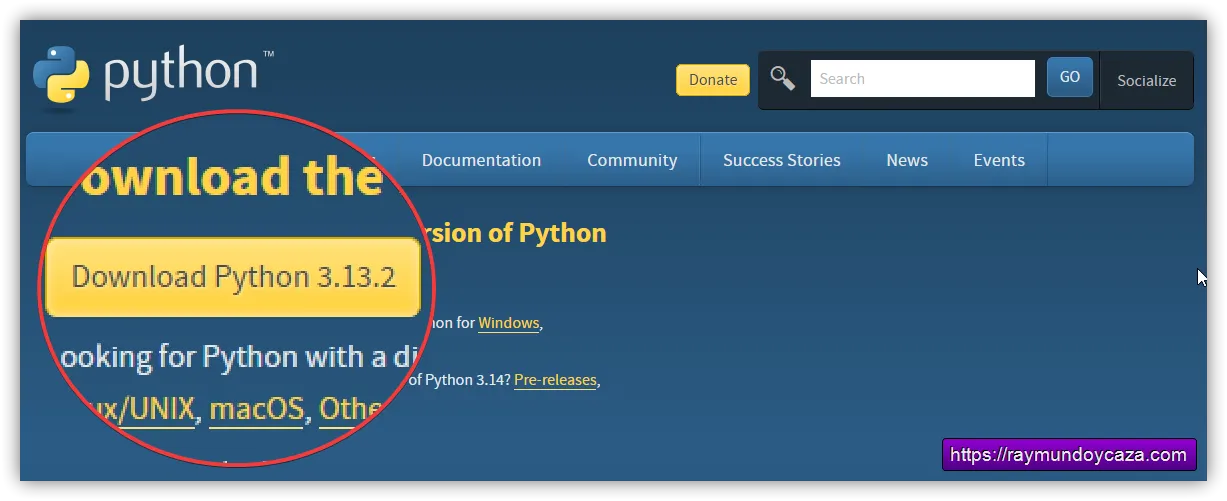
- Haz clic en el botón amarillo “Download Python X.X.X” (donde X.X.X es la última versión)
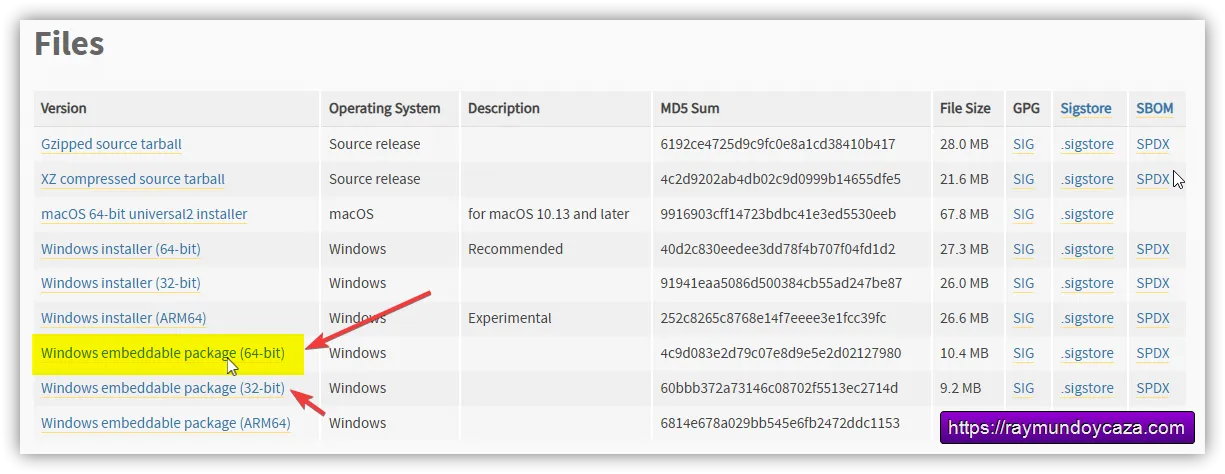
Si tienes Windows de 64 bits, descarga el instalador de 64 bits, o descarga la versión de 32 bits, si tu Windows trabaja con esta arquitectura.
Alternativa: Abre Microsoft Store y busca “Python” (recomendado para principiantes)
Paso 3: Instalación en Windows
Aquí es donde la magia comienza. Sigue estos pasos cuidadosamente:
- Ejecuta el archivo descargado
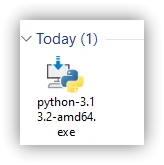
- Selecciona “Install Now” para una instalación estándar
- Espera a que termine el proceso
Configuración después de la instalación
Una vez instalado Python, necesitamos verificar que todo está listo para usar. Abre el Command Prompt (cmd) y escribe:
python --versionSi ves algo como “Python 3.X.X”, ¡felicidades! Ya tienes Python instalado.
Instalando Paquetes con Pip
Pip es como una tienda de aplicaciones para Python. Para usarlo, escribe en cmd:
pip install nombre_del_paquetePor ejemplo, para instalar pandas (una herramienta popular para análisis de datos):
pip install pandasVerificación de la Instalación
Hagamos una pequeña prueba. Abre el Command Prompt y escribe:
pythonLuego escribe:
print("¡Mi empresa está lista para automatizar!")Si ves el mensaje impreso, ¡todo está funcionando perfectamente!
Solucionando Problemas Comunes
Si encuentras el error “Python no se reconoce como un comando interno”:
- Reinicia tu computadora
- Si el problema persiste, reinstala Python y asegúrate de que estás marcando “Add Python to PATH”
Conclusiones
Instalar Python es el primer paso hacia la transformación digital de tu empresa. Con esta herramienta podrás:
- Ahorrar tiempo en tareas repetitivas
- Reducir errores humanos
- Analizar datos de manera más eficiente
- Tomar mejores decisiones basadas en datos
¿Qué aprendiste hoy?
En este artículo viste cómo instalar Python en Windows paso a paso. Ahora tienes todo listo para empezar a automatizar tareas en tu negocio.
¿Cuál es tu siguiente paso?
Ahora que ya tienes Python instalado, el siguiente paso natural es aprender a crear tu primer script de automatización.
👉 Cómo crear tu primer script en Python
Si seguiste cada paso, ya tienes una ventaja sobre el 90% que solo lee sin practicar.
¡Nos vemos!